
영상에 넣을 배경음악의 길이를 줄이거나, 통화 녹음에서 필요한 부분만 남기거나, 노래 한 소절로 벨소리를 만들고 싶을 때가 있습니다.
이런 작업에 값비싼 전문 프로그램이 필요한 것은 아닙니다. 무료로도 충분히 할 수 있거든요.
이 글에서는 음원을 편집할 수 있는 프로그램과 웹 도구를 정리했습니다. 각각 잘하는 일이 다르니 용도에 맞게 고르시면 됩니다.
어떤 걸 고를까
먼저 상황별로 정리해 드리겠습니다.
| 하고 싶은 일 | 추천 |
|---|---|
| 단순히 자르기만 | 웹 도구 또는 간단한 편집기 |
| 파일 형식 변환 | 변환 특화 프로그램 |
| 잡음 제거, 음질 보정 | Audacity |
| 여러 트랙 합치기 | Audacity |
| 본격적인 음악 제작 | 전문 편집 프로그램 |
대부분의 경우 Audacity 하나면 해결됩니다. 무료인데 기능이 방대하거든요.
다만 프로그램 설치가 부담스럽거나 급하게 한 번만 자르면 되는 상황이라면 웹 도구가 빠릅니다.
AUDACITY
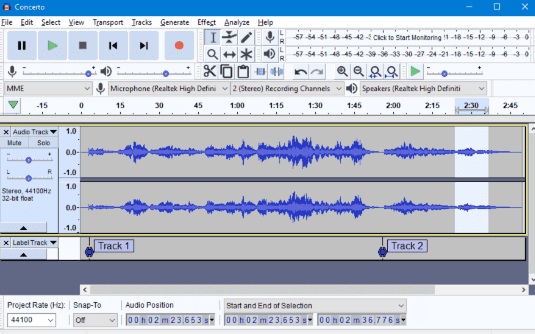
무료 오디오 편집 프로그램의 대표 격입니다. 오픈소스로 오랫동안 개발되어 왔습니다.
윈도우, 맥, 리눅스를 모두 지원하고 완전히 무료입니다. 기능 제한이나 워터마크도 없습니다.
할 수 있는 일이 정말 많습니다.
- 자르기와 붙이기 — 기본 중의 기본
- 잡음 제거 — 녹음 파일의 배경 소음을 줄여 줍니다
- 페이드 인/아웃 — 소리가 부드럽게 시작되고 끝나게
- 볼륨 조절 — 구간별로 크기를 다르게
- 여러 트랙 합치기 — 목소리와 배경음악을 겹치기
- 녹음 — 마이크로 직접 녹음도 가능
특히 잡음 제거 기능이 유용합니다. 조용한 부분을 선택해 “이게 잡음이다”라고 알려 준 뒤 전체에 적용하면 에어컨 소리 같은 배경음이 눈에 띄게 줄어듭니다.
유튜브 영상을 만드시는 분들이 많이 쓰는 이유가 여기 있습니다.
단점이라면 화면이 다소 투박하다는 점입니다. 요즘 프로그램처럼 세련되지는 않아서 처음에는 어색할 수 있습니다.
하지만 검색하면 사용법 자료가 워낙 많아서 익히는 데 어려움은 없습니다.
반드시 공식 사이트에서 받으세요. 무료 프로그램은 가짜 배포 사이트가 많습니다.
OCENAUDIO
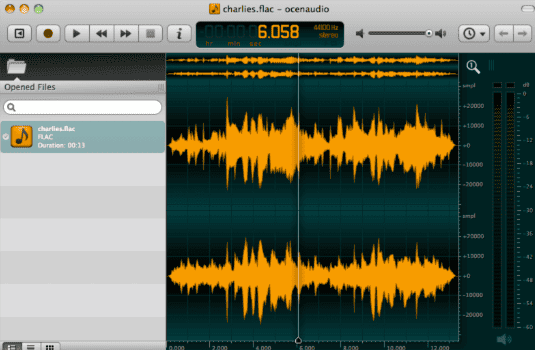
Audacity와 비슷한 무료 편집기지만 화면이 현대적이라는 점이 다릅니다.
윈도우, 맥, 리눅스를 모두 지원합니다.
가장 큰 장점은 실시간 미리듣기입니다. 효과를 적용하기 전에 어떻게 들릴지 바로 확인할 수 있습니다.
Audacity에서는 효과를 적용해 보고 마음에 안 들면 되돌려야 하는데, 이쪽은 그 과정이 필요 없습니다.
구간 선택 도구도 정밀한 편입니다. 같은 효과를 여러 부분에 적용할 때 편리합니다.
대용량 파일도 부담 없이 다룹니다.
화면이 깔끔한 프로그램을 원하신다면 Audacity보다 이쪽이 나을 수 있습니다.
설치 없이 쓰는 웹 도구
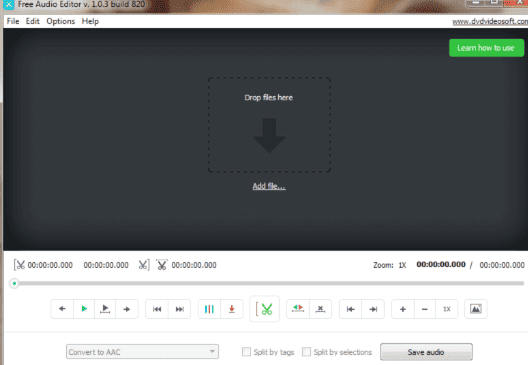
단순한 작업이라면 프로그램을 설치할 필요조차 없습니다.
브라우저에서 바로 음원을 자르고 변환할 수 있는 웹 서비스들이 있습니다.
가장 널리 쓰이는 것이 MP3Cut(123apps)입니다. 파일을 올리고 원하는 구간을 지정한 뒤 자르기만 하면 됩니다.
형식 변환, 볼륨 조절, 페이드 효과, 벨소리 만들기까지 웬만한 기본 작업은 다 됩니다.
회원가입도 설치도 필요 없습니다.
다만 주의하실 점이 있습니다. 파일을 외부 서버에 올리는 방식입니다.
개인적인 통화 녹음이나 회의 녹취처럼 민감한 파일은 웹 도구에 올리지 마세요. 이런 경우에는 설치형 프로그램을 쓰시는 것이 안전합니다.
또 무료 서비스는 파일 크기 제한이 있는 경우가 많습니다.
ASHAMPOO MUSIC STUDIO
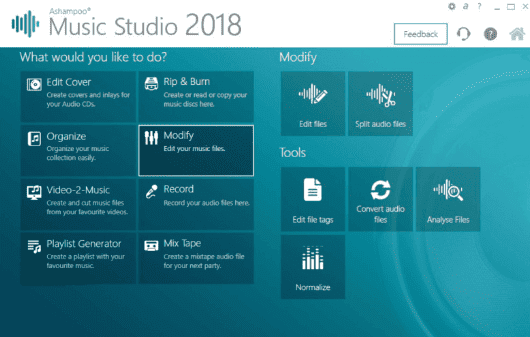
윈도우 전용 프로그램입니다. 화면이 깔끔하게 정돈되어 있어 초보자가 접근하기 좋습니다.
파일 나누기, 볼륨 균일화, 자르기 같은 기본 편집이 직관적으로 되어 있습니다.
여러 파일의 볼륨이 제각각일 때 노멀라이즈 기능으로 한 번에 맞춰 주는 점이 편리합니다.
음원 편집뿐 아니라 음악 재생과 라이브러리 관리 기능도 함께 들어 있습니다. CD 굽기나 태그 정리도 되고요.
잡음 제거 같은 고급 기능은 없으니, 기본 편집만 필요하신 분에게 적합합니다.
참고로 무료 버전과 유료 버전이 나뉘어 있으니 다운로드 전에 확인해 보세요.
ACOUSTICA BASIC EDITION
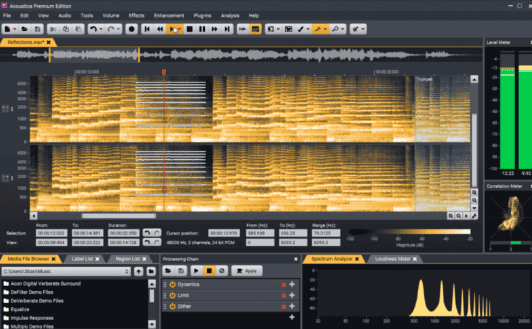
좀 더 전문적인 작업을 원하는 분들을 위한 프로그램입니다. 윈도우를 지원합니다.
직접 녹음해서 편집하는 음악 제작 쪽에 무게가 실려 있습니다.
플러그인을 추가해 기능을 확장할 수 있어서, 익숙해지면 활용 폭이 넓습니다.
인터페이스가 전문적인 만큼 처음에는 진입 장벽이 있습니다. 단순히 음악을 자르는 것이 목적이라면 과한 선택일 수 있습니다.
본격적으로 음원 작업을 배워 보고 싶은 분에게 권할 만합니다.
작업할 때 알아 두실 점
몇 가지 실용적인 조언을 덧붙이겠습니다.
원본은 따로 보관하세요. 편집하다 망치는 경우가 흔합니다. 사본을 만들어 작업하시는 습관을 들이면 좋습니다.
MP3는 편집할 때마다 화질이 떨어집니다. 정확히는 음질이죠. 압축된 형식이라 저장을 반복하면 손실이 누적됩니다.
여러 번 편집할 계획이라면 작업 중에는 WAV 같은 무손실 형식으로 저장하고, 마지막에 MP3로 변환하시는 편이 낫습니다.
저작권을 확인하세요. 음원을 자르거나 변형해도 저작권은 그대로 살아 있습니다. 개인 감상용이 아니라 영상에 넣거나 공개하실 계획이라면 사용 가능한 음원인지 확인하셔야 합니다.
벨소리로 쓰는 정도는 개인적 이용에 해당하지만, 유튜브에 올리는 것은 다른 문제입니다.
마무리
정리하면 이렇습니다. 한 번만 간단히 자르면 된다면 웹 도구가 가장 빠릅니다.
꾸준히 음원을 다루실 계획이라면 Audacity를 설치해 두세요. 무료인데 못 하는 일이 거의 없습니다.
깔끔한 화면을 선호하신다면 Ocenaudio도 좋은 선택입니다.
어느 쪽이든 원본 파일은 꼭 백업해 두시고 시작하시길 권합니다.